
介紹
快速設置iPhone不僅能為您節省寶貴的時間,更能確保您在最短時間內使用好新手機。透過了解各種按鍵的位置與設置步驟,您將能輕鬆啟用新的iPhone。本篇將帶您了解如何運用快速開始功能,更為有效地設置設備,並解答一些常見的相關問題。
快速開始功能概述
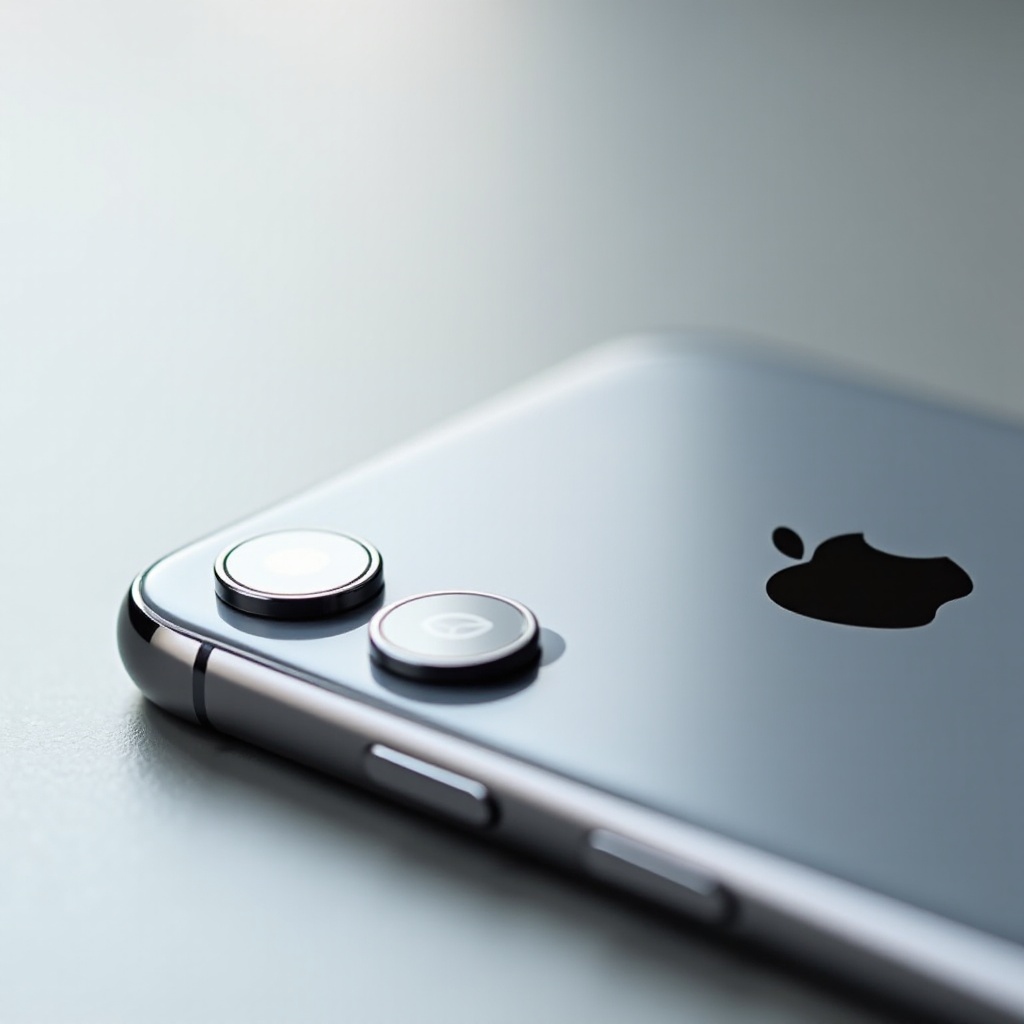
iPhone 的快速開始功能為用戶提供了便捷的設置方式,可以迅速地從舊設備中轉移資料並完成新設備的設置。這個功能的運用節省了用戶的時間,並減少了因設置不當所可能產生的問題。
- 自動設置:將舊iPhone靠近新iPhone,即可觸發這項功能。
- 資料傳輸:無需其他設備或連接線即可進行數據傳輸。
- 整合更新:所有應用程序和設置都能完整保留。
有了對快速開始功能的瞭解,接下來便是學習如何啟動您的iPhone並進行設置。
如何啟動你的iPhone
在啟用新iPhone之前,找到並理解主要按鍵及其功能至關重要。
-
電源按鍵位置:電源按鍵通常位於iPhone的右側。長按此鍵數秒,Apple標誌出現後即完成開機。
-
開機步驟詳解:
- 確保長按電源按鍵直至Apple標誌出現。
- 如設備無反應,請確認電池充足或接入電源後重試。
- 一旦Apple標誌出現,靜待系統啟動完成。
隨著設備的開機,接下來便進入了重要的設置階段,其中包括語言和連接設置。
設定新裝置的第一步
開機成功後,設定語言和連接是啟用過程中的關鍵首步。
- 語言與區域設置:
- 當歡迎頁面彈出時,選擇使用的語言。
-
接著設定你所在的區域,以便設置貼合您的使用環境。
-
Wi-Fi 連接與Apple ID啟用:
- 掃描搜索可用Wi-Fi並選擇一個已知的安全網絡連接,
- 使用您的Apple ID登錄,這樣您便能使用所有蘋果服務。
完成上述步驟後,您將能夠開始從舊設備中恢復數據。
備份與資料轉移方法
確保您的重要數據能夠順利且完整地從舊設備轉移到新設備也非常重要。
- iCloud備份的重要性:
-
使用iCloud可讓您自動備份舊設備上的數據,並在新設備設置過程中方便地恢復這些數據。
-
iTunes的數據恢復:
- 如果您偏好通過電腦,則可以使用iTunes來完成全設備的備份與恢復。
這兩種方式都能幫助您確保所有資料的完整遷移。隨著數據的完美轉移,了解按鍵功能和故障解決將更為簡單。
按鍵功能與故障排除
使用iPhone過程中可能出現的小故障可以透過了解按鍵功能及簡單的排查解決。
- 電源與音量按鍵的功能:
- 電源按鍵:用於開機、關閉屏幕、喚醒Siri。
-
音量按鍵:調節音量或快速切換靜音模式。
-
常見問題解決方案:
- 若快速開始功能失效,建議檢查網絡連接及設備之間的距離。
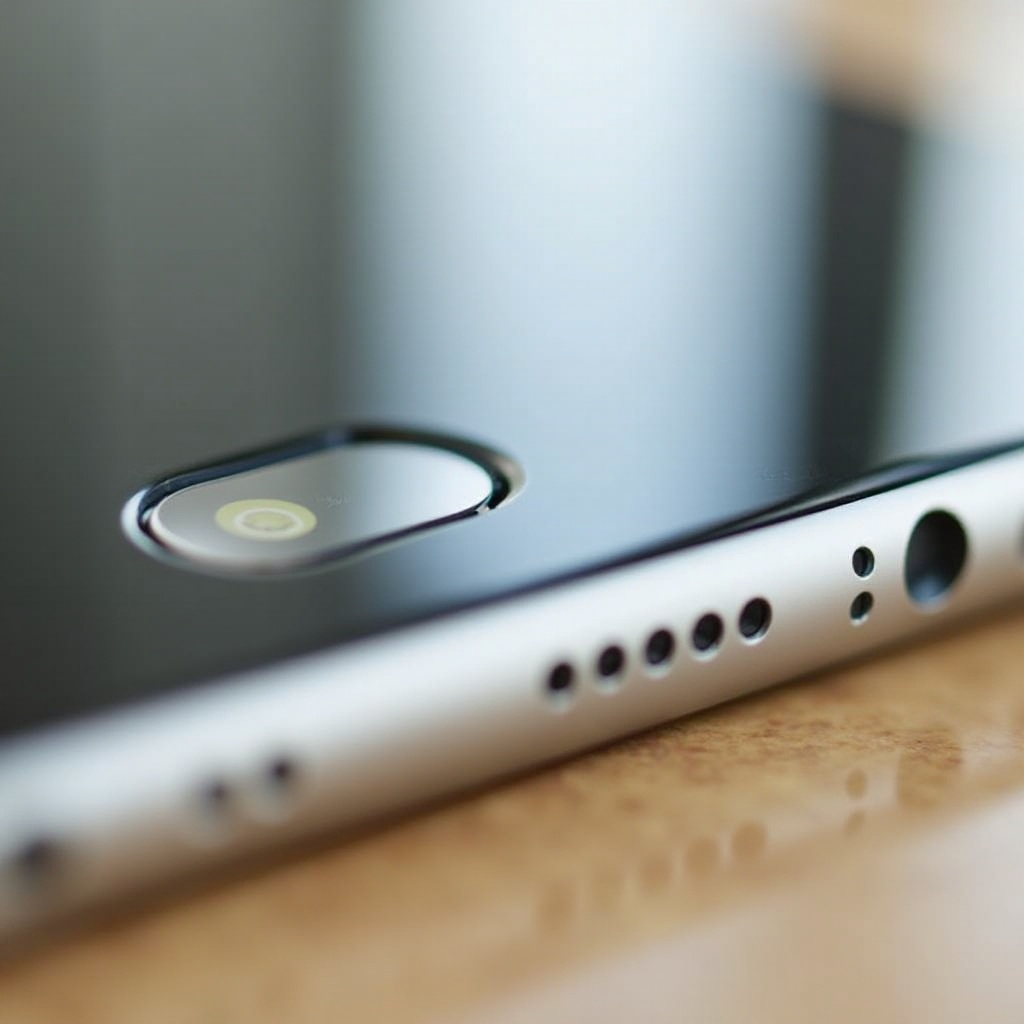
- 鍵失靈時,清理按鍵周圍後再次嘗試,如未解決需要尋求專業維修。
了解按鍵功能和排除故障的基本方法,能夠從容面對日常的使用挑戰。
結論
iPhone的快速開始功能和按鍵設置能夠顯著提高新設備設置的效率。本文藉由解析從開機到設置的一系列步驟,提供一個完整的指引,幫助您輕鬆過渡到新iPhone。通過掌握各種按鍵的功能以及常見問題的解決方法,您將能更好地使用和享受新設備帶來的便捷。
常見問題解答
如何解決快速開始功能失效?
若快速開始無法運作,請檢查舊iPhone的藍牙和Wi-Fi是否已開啟,並嘗試重新啟動iPhone。
如何設置Face ID或Touch ID?
在新iPhone的設置過程中,系統將指導您設置Face ID或Touch ID,請按提示完成設定。
如果iPhone無法正常充電該如何辦?
檢查線材和充電器是否正常,重啟充電設備並嘗試不同插座。若問題持續,建議送修。